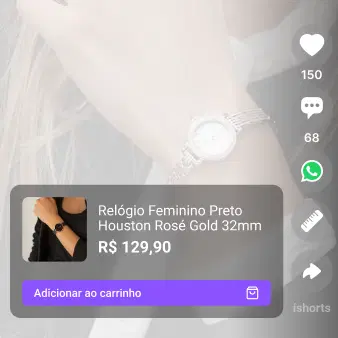
Como instalar vídeo com compra em uma loja Shopify?
Você instala o iShorts pelo app na sua loja Shopify e posiciona os vídeos como bloco dentro do editor de temas, sem abrir theme.liquid. Em temas Online Store 2.0 o bloco pode ser arrastado para qualquer seção da página de produto, da home ou da coleção. O botão de compra dentro do player envia a variante escolhida ao carrinho nativo da Shopify, então cupons, Shopify Payments, checkout e os pixels que a loja já tem continuam funcionando sem alteração.
O que o iShorts resolve especificamente em Shopify
Quatro pontos onde a operação em Shopify difere das plataformas brasileiras e o vídeo precisa acompanhar.
Variante correta no carrinho
Catálogo Shopify vive de variantes: tamanho, cor, sabor, voltagem. O botão dentro do vídeo respeita a seleção de variante e envia o SKU certo, em vez de jogar o visitante numa página onde ele precisa escolher de novo.
Carrinho AJAX sem recarregar
A adição usa a Cart API da própria Shopify, então o drawer de carrinho do tema abre normalmente e o contador atualiza. O visitante continua no mesmo scroll do vídeo.
Bloco no editor de temas
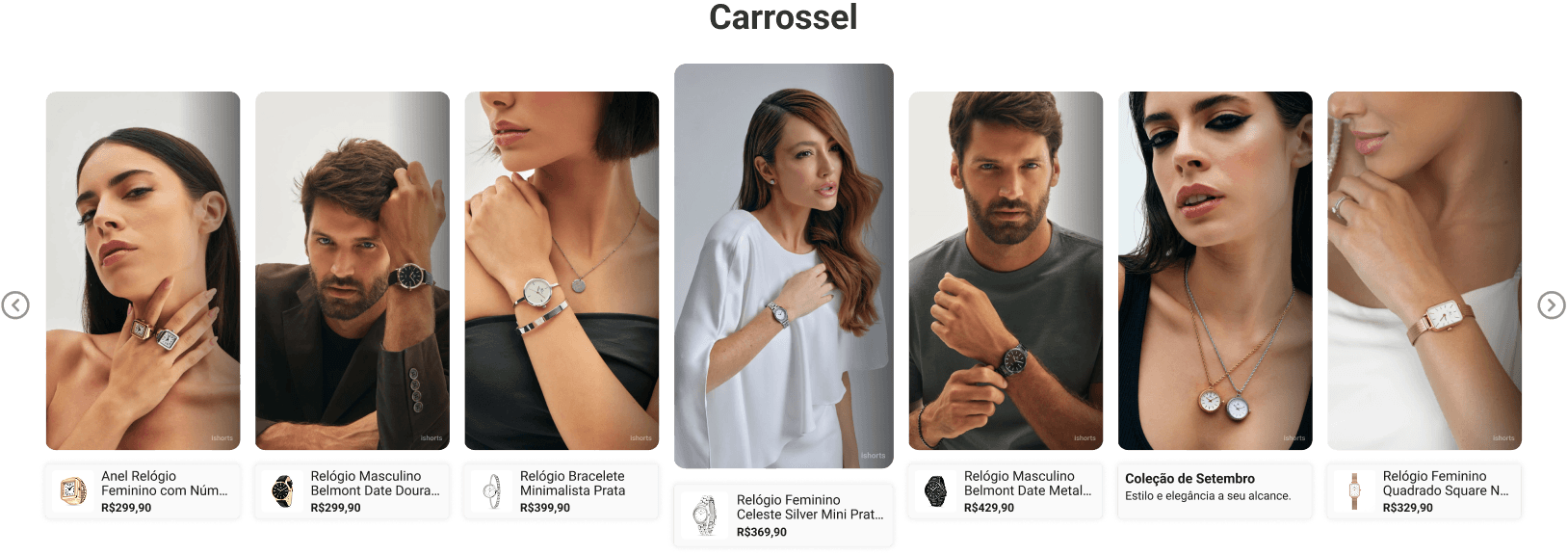
Posicionar o carrossel na página de produto, na home ou dentro de uma coleção é arrastar um bloco. Não há snippet para colar nem arquivo para versionar.
Um vídeo, vários produtos
Um vídeo de rotina de skincare ou de look completo recebe todos os produtos que aparecem nele. O visitante monta o kit sem voltar para a listagem de coleção.
Peso controlado na página
Os arquivos são entregues por CDN com lazy load, e o carregamento só começa quando o bloco entra na viewport. O elemento de LCP da página de produto segue sendo a imagem principal.
Suporte em português
Boa parte dos apps de vídeo no Shopify App Store atende só em inglês e em fuso de fora. O iShorts atende por WhatsApp em português, no horário comercial do Brasil.
App embed ou editar o tema: por que isso decide a manutenção
Toda ferramenta de vídeo em Shopify escolhe entre dois caminhos. O primeiro é pedir que você cole um snippet dentro de theme.liquid ou de main-product.liquid. Funciona no primeiro dia e cria uma dívida silenciosa: o arquivo passa a divergir do tema original, e qualquer atualização do tema, troca por outro tema ou intervenção de agência exige refazer a edição manualmente.
O segundo caminho é o que a própria Shopify recomenda desde a chegada do Online Store 2.0: expor a funcionalidade como app block e como app embed. O lojista arrasta o bloco no editor visual, define a posição e nunca toca em código. É esse o modelo que o iShorts usa. A consequência prática é que atualizar o tema não desativa os vídeos, porque nenhum arquivo do tema foi modificado.
A diferença aparece de verdade em loja que já passou por redesign. Quem já viveu uma migração de Dawn para um tema pago sabe que a lista de integrações que quebraram é longa, e quase toda quebra vem de snippet inserido à mão. Perguntar se a ferramenta usa app block antes de assinar economiza uma manhã de suporte meses depois.
Vale ainda um detalhe de tema legado. Se a sua loja roda um tema anterior ao 2.0, sem suporte a seções em JSON, o bloco não pode ser arrastado no editor. Nesse caso o posicionamento é feito com apoio do atendimento, e vale considerar a migração do tema como parte do mesmo projeto, porque ela destrava outras coisas além do vídeo.
Lojas que já vendem com vídeo
Mais de 20 mil lojas usam o iShorts, em Shopify e nas principais plataformas do Brasil.


















Ativação passo a passo na sua loja Shopify
O caminho abaixo assume um tema Online Store 2.0, que é o padrão desde 2021.
Instale o app e autorize o catálogo
A autorização usa o fluxo padrão de apps da Shopify. A partir dela o iShorts lê produtos e variantes para permitir o vínculo com os vídeos.
Suba os verticais que você já tem
Reels, TikTok e material de UGC servem direto. Corte a intro de marca e legende, porque a maioria assiste sem áudio.
Vincule por variante quando fizer sentido
Se o vídeo mostra a peça em uma cor específica, aponte para aquela variante. Isso evita a fricção de o visitante ter que redescobrir a cor no seletor.
Arraste o bloco no editor de temas
Abra Personalizar, escolha a página de produto e adicione o bloco do iShorts na posição desejada. Publique o tema quando estiver satisfeito com a posição.
Confira em ambiente de teste antes
Duplique o tema, adicione o bloco na cópia e veja o comportamento no preview. Só depois publique. É o mesmo cuidado que você teria com qualquer app que renderiza na vitrine.
Leia o relatório por vídeo
Depois de duas semanas, compare visualizações, cliques e adições ao carrinho vídeo por vídeo. O padrão que aparecer define a pauta de gravação do mês seguinte.
Quer ver o bloco rodando no seu tema?
Demonstração guiada com os seus produtos, as suas variantes e o seu tema atual na tela.
Três formas de colocar vídeo em Shopify
Comparativo entre os caminhos que aparecem quando um lojista Shopify pesquisa o assunto. Sem juízo de valor: os três funcionam, mas o custo de manutenção é diferente.
| Critério | Vídeo nativo do tema | Snippet no theme.liquid | iShorts como app blockrecomendado |
|---|---|---|---|
| Botão de compra dentro do vídeo | Não existe | Depende do snippet | Nativo no player |
| Sobrevive a atualização de tema | Sim, é do tema | Exige refazer a edição | Sim, nada é editado |
| Vários produtos no mesmo vídeo | Não | Raramente | Sim |
| Relatório por vídeo | Nenhum | Só o que você instrumentar | Painel próprio |
| Quem precisa mexer | Lojista, no editor | Dev ou agência | Lojista, no editor |
| Custo mensal | Zero | Hora de dev por manutenção | Assinatura do app |
O vídeo nativo do tema resolve bem quando você só quer mostrar um produto em movimento. O comparativo trata do caso em que o objetivo é vender dentro do player.
Perguntas frequentes sobre vídeo em Shopify
Não. O iShorts é instalado como app e exposto como bloco no editor de temas. Em temas Online Store 2.0 você arrasta o bloco para a posição que quiser. Nenhum arquivo do tema é modificado, então atualizar o tema não desativa os vídeos.
Funciona, mas o posicionamento não é feito arrastando bloco no editor, porque temas legados não usam seções em JSON. Nesse caso o atendimento ajuda a posicionar. Se a loja ainda roda tema legado, vale avaliar a migração de tema no mesmo projeto.
Para o carrinho nativo da Shopify, via Cart API. Isso significa que Shopify Payments, cupons, cálculo de frete, Shop Pay e os seus pixels de conversão continuam sendo os mesmos. O iShorts não substitui nenhuma etapa do pagamento.
Você pode vincular o vídeo ao produto ou a uma variante específica. Vídeo que mostra uma cor exata funciona melhor apontando para aquela variante, porque o visitante não precisa repetir a escolha no seletor da página.
O vídeo é o mesmo em qualquer mercado, e o preço exibido continua vindo da Shopify, com a moeda e a conversão que o Markets já aplica. Se o seu catálogo tem produto publicado só em alguns mercados, vale conferir se o vídeo vinculado a ele está aparecendo apenas onde o produto existe.
Confirme no atendimento antes de assinar, porque a forma de cobrança pode variar por plano e por contrato. O ponto que costuma pesar na comparação com apps internacionais é que o iShorts é uma empresa brasileira, com atendimento em português e sem exposição a variação de câmbio na assinatura.